
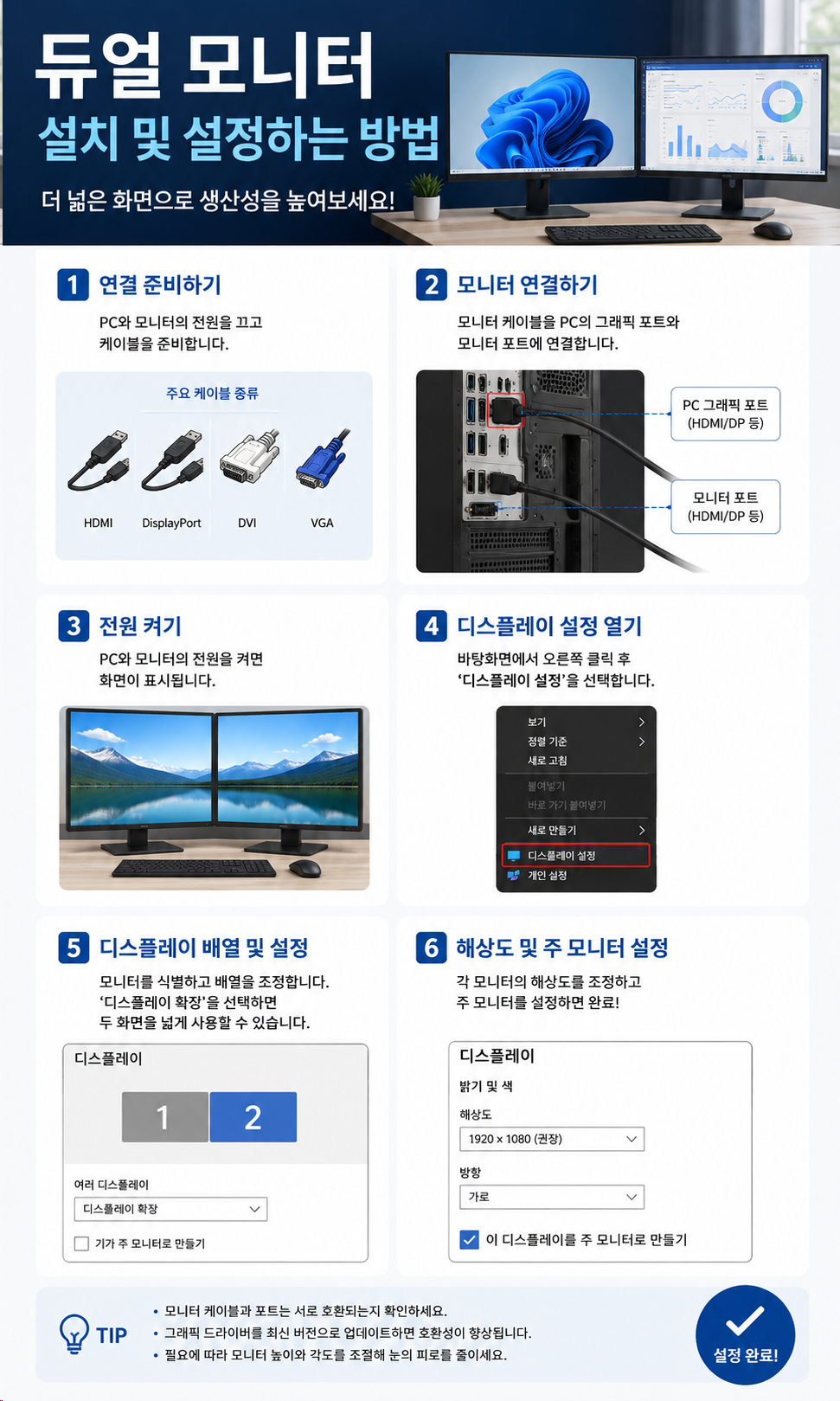
듀얼 모니터는 업무 효율과 작업 생산성을 크게 높여주는 환경입니다.
문서 작업을 하면서 인터넷을 함께 보거나, 영상 편집과 게임, 주식 차트 확인 등 다양한 작업을 동시에
진행할 수 있어 많은 사람들이 사용하고 있습니다.
이번 글에서는 듀얼 모니터를 설치하는 방법부터 윈도우 설정까지 누구나 쉽게 따라 할 수 있도록 자세히 알아보겠습니다.
듀얼 모니터를 사용하기 전에 확인할 사항
먼저 컴퓨터와 모니터의 연결 단자를 확인해야 합니다.
대표적인 연결 방식은 다음과 같습니다.
- HDMI
- DisplayPort(DP)
- DVI
- VGA
그래픽카드 또는 메인보드에 여유 포트가 있는지 확인한 후, 모니터와 동일한 규격의 케이블을 준비하면 됩니다.
듀얼 모니터 설치 방법
1. 두 번째 모니터 연결하기
컴퓨터 전원을 끈 상태에서 두 번째 모니터를 HDMI 또는 DP 케이블로 연결합니다.
연결이 끝났다면 컴퓨터를 켜고 모니터 전원을 켭니다.
2. 윈도우에서 화면 인식하기
바탕화면에서 마우스 오른쪽 버튼을 클릭한 후 '디스플레이 설정'을 선택합니다.
화면 상단에 숫자 1번과 2번 모니터가 표시됩니다.
만약 두 번째 모니터가 보이지 않는다면 '감지' 버튼을 눌러 다시 검색하면 됩니다.
화면 확장 설정하기
윈도우에서는 여러 가지 화면 모드를 제공합니다.
- PC 화면만 표시
- 복제
- 확장
- 두 번째 화면만 표시
대부분의 사용자는 '확장' 모드를 선택하는 것이 가장 편리합니다.
확장 모드를 사용하면 두 개의 모니터를 하나의 넓은 작업 공간처럼 사용할 수 있습니다.
단축키는 Windows + P입니다.
모니터 위치 맞추기
디스플레이 설정 화면에서 모니터 아이콘을 드래그하여 실제 책상 위에 놓인 위치와 동일하게 배치합니다.
왼쪽과 오른쪽 위치가 맞지 않으면 마우스 이동이 자연스럽지 않으므로 반드시 설정하는 것이 좋습니다.
주 모니터 변경하기
게임이나 작업을 주로 사용할 화면은 기본 모니터로 지정하는 것이 좋습니다.
설정 방법은 다음과 같습니다.
- 디스플레이 설정 열기
- 원하는 모니터 선택
- '이 디스플레이를 주 모니터로 설정' 체크
이후 작업 표시줄과 프로그램이 해당 화면을 기준으로 표시됩니다.
해상도와 배율 설정
모니터마다 권장 해상도가 다르므로 각각 맞게 설정하는 것이 중요합니다.
예를 들어
- FHD : 1920×1080
- QHD : 2560×1440
- 4K : 3840×2160
텍스트가 너무 작다면 배율을 125% 또는 150%로 변경하면 더욱 편하게 사용할 수 있습니다.
듀얼 모니터 사용 시 유용한 단축키
- Windows + P : 화면 모드 변경
- Windows + Shift + ← 또는 → : 창을 다른 모니터로 이동
- Windows + 방향키 : 창 정렬
- Alt + Tab : 실행 중인 프로그램 전환
단축키를 활용하면 작업 속도를 더욱 높일 수 있습니다.
듀얼 모니터가 인식되지 않을 때 해결 방법
다음 사항을 순서대로 확인해 보세요.
- 케이블이 제대로 연결되었는지 확인
- 다른 HDMI 또는 DP 포트 사용
- 그래픽 드라이버 최신 버전 설치
- 모니터 입력 신호(Source) 확인
- 컴퓨터 재부팅 후 다시 연결
- 디스플레이 설정에서 '감지' 실행
대부분의 문제는 케이블 연결이나 드라이버 업데이트만으로 해결됩니다.
마무리
듀얼 모니터는 설치만 제대로 해두면 업무, 게임, 영상 편집, 온라인 강의, 주식 투자 등 다양한 환경에서
작업 효율을 크게 높여줍니다.
처음에는 설정이 어려워 보일 수 있지만 케이블 연결과 윈도우 디스플레이 설정만 익혀두면 누구나 쉽게 사용할 수 있습니다.
자신에게 맞는 화면 배치와 해상도를 설정하여 더욱 쾌적한 컴퓨터 환경을 만들어 보세요.
'컴퓨터 강좌' 카테고리의 다른 글
| 아이폰 사진 PC로 옮기는 방법 완벽 정리, 가장 쉬운 5가지 (0) | 2026.08.05 |
|---|---|
| 스마트폰 공인 IP 변경 방법, 가장 쉽고 빠르게 바꾸는 방법 (0) | 2026.08.05 |
| OSI 7계층과 TCP/IP 4계층 차이 완벽 정리, 초보도 쉽게 이해하기 (0) | 2026.08.05 |
| DDR4와 DDR5 성능 차이 총정리, 업그레이드 전 꼭 알아야 할 정보 (0) | 2026.08.04 |
| 콘덴서 커패시터 정상 여부 테스트 방법, 멀티미터로 쉽게 확인하기 (0) | 2026.08.03 |