
반응형
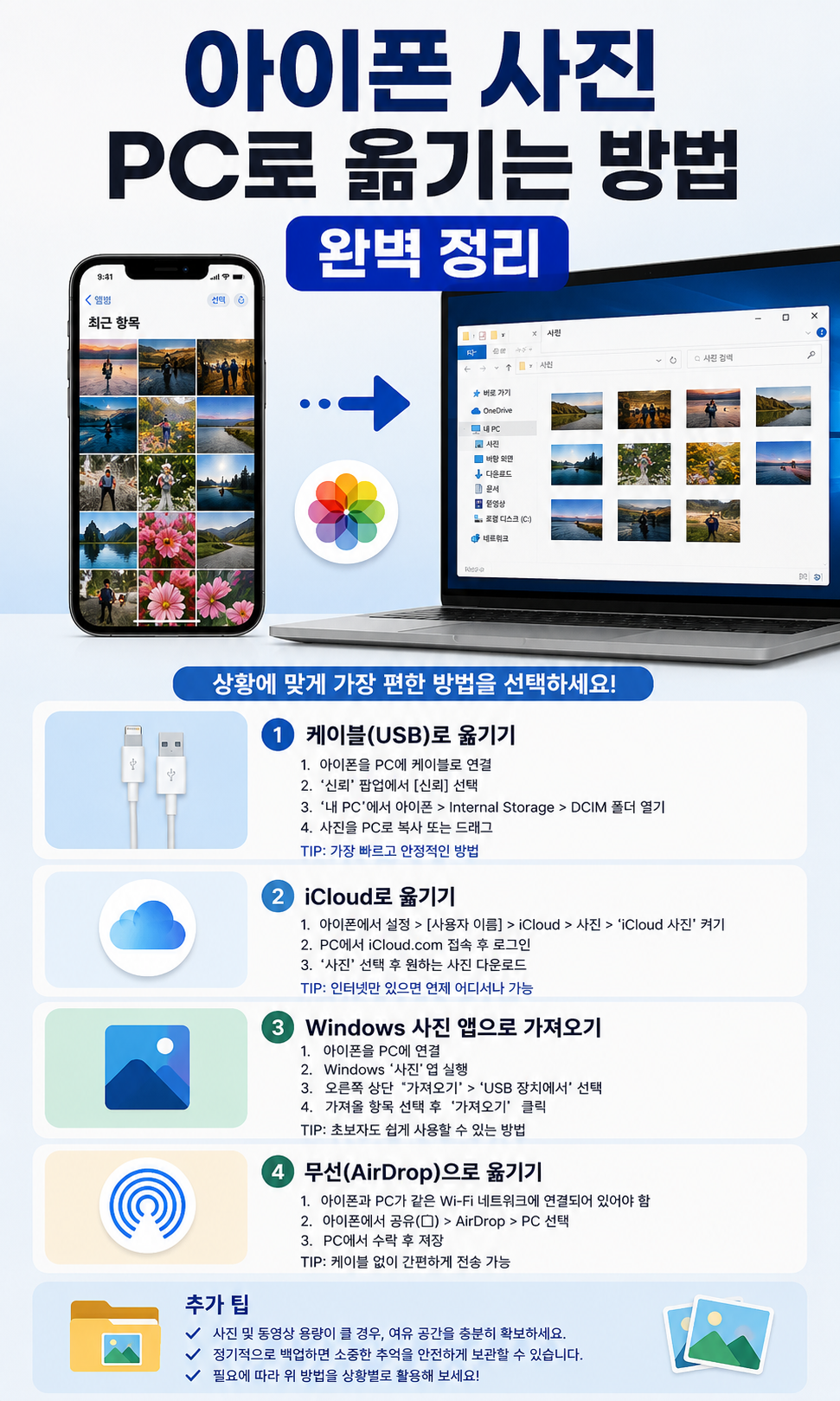
1. USB 케이블로 사진 옮기기
가장 많이 사용하는 방법입니다.
방법
- 아이폰과 PC를 USB 케이블로 연결합니다.
- 아이폰 화면에서 '이 컴퓨터를 신뢰하시겠습니까?'가 나타나면 신뢰를 선택합니다.
- 잠금 화면을 해제합니다.
- PC에서 파일 탐색기를 실행합니다.
- 좌측 메뉴에서 Apple iPhone을 선택합니다.
- Internal Storage → DCIM 폴더를 열면 사진이 저장되어 있습니다.
- 원하는 사진을 복사하여 PC 원하는 폴더에 붙여 넣습니다.
장점
- 인터넷 없이 사용 가능
- 전송 속도가 빠름
- 원본 화질 그대로 저장
단점
- 케이블이 필요함
2. Windows 사진 앱으로 가져오기
윈도우 기본 기능만으로도 쉽게 사진을 가져올 수 있습니다.
방법
- 아이폰을 USB로 연결합니다.
- Windows 사진 앱을 실행합니다.
- 가져오기(Import)를 선택합니다.
- 연결된 아이폰을 선택합니다.
- 가져올 사진을 선택한 후 저장합니다.
장점
- 원하는 사진만 선택 가능
- 초보자도 사용하기 쉬움
3. iCloud 사진 이용하기
아이폰에서 iCloud 사진을 사용 중이라면 가장 편리한 방법입니다.
방법
- 아이폰 설정에서 iCloud 사진을 활성화합니다.
- PC에서 iCloud를 설치하거나 웹 브라우저로 로그인합니다.
- 사진 메뉴에서 원하는 사진을 다운로드합니다.
장점
- 무선으로 전송 가능
- 자동 동기화
- 언제 어디서나 접근 가능
단점
- 인터넷 연결 필요
- 무료 저장공간이 제한적
4. 네이버 MYBOX, 구글 드라이브 활용하기
클라우드 서비스를 이용하면 케이블 없이도 사진을 옮길 수 있습니다.
방법
- 아이폰에서 원하는 사진을 업로드합니다.
- PC에서 동일한 계정으로 로그인합니다.
- 업로드된 사진을 다운로드합니다.
장점
- 언제든 다운로드 가능
- 여러 기기에서 공유 가능
단점
- 업로드 시간이 필요
- 인터넷 속도에 영향을 받음
5. 카카오톡이나 메신저 이용하기
몇 장의 사진만 옮길 때는 메신저도 편리합니다.
방법
- 자신의 채팅방이나 PC 로그인된 메신저로 사진을 전송합니다.
- PC에서 저장합니다.
장점
- 매우 간단함
- 케이블 불필요
단점
- 원본 화질이 아닌 경우가 있음
- 대용량 전송에는 적합하지 않음
사진이 보이지 않을 때 해결 방법
사진이 나타나지 않는다면 다음 사항을 확인해 보세요.
- 아이폰 잠금이 해제되어 있는지 확인
- '이 컴퓨터를 신뢰'를 선택했는지 확인
- USB 케이블이 충전 전용인지 확인
- 다른 USB 포트에 연결해 보기
- 아이폰을 재부팅한 후 다시 연결하기
- Windows와 아이폰을 최신 버전으로 업데이트하기
가장 추천하는 방법은?
많은 사진과 동영상을 한 번에 옮긴다면 USB 케이블 방식이 가장 빠르고 안정적입니다.
여러 기기에서 동시에 사진을 관리하고 싶다면 iCloud 또는 클라우드 서비스를 이용하는 것이 편리합니다.
사진은 소중한 추억이므로 한 곳에만 저장하지 말고 PC와 외장하드 또는 클라우드까지 함께 백업해 두는 것이 안전합니다.
반응형
'컴퓨터 강좌' 카테고리의 다른 글
| 듀얼 모니터 설치 및 설정하는 방법 초보자도 쉽게 따라하기 (0) | 2026.08.07 |
|---|---|
| 스마트폰 공인 IP 변경 방법, 가장 쉽고 빠르게 바꾸는 방법 (0) | 2026.08.05 |
| OSI 7계층과 TCP/IP 4계층 차이 완벽 정리, 초보도 쉽게 이해하기 (0) | 2026.08.05 |
| DDR4와 DDR5 성능 차이 총정리, 업그레이드 전 꼭 알아야 할 정보 (0) | 2026.08.04 |
| 콘덴서 커패시터 정상 여부 테스트 방법, 멀티미터로 쉽게 확인하기 (0) | 2026.08.03 |