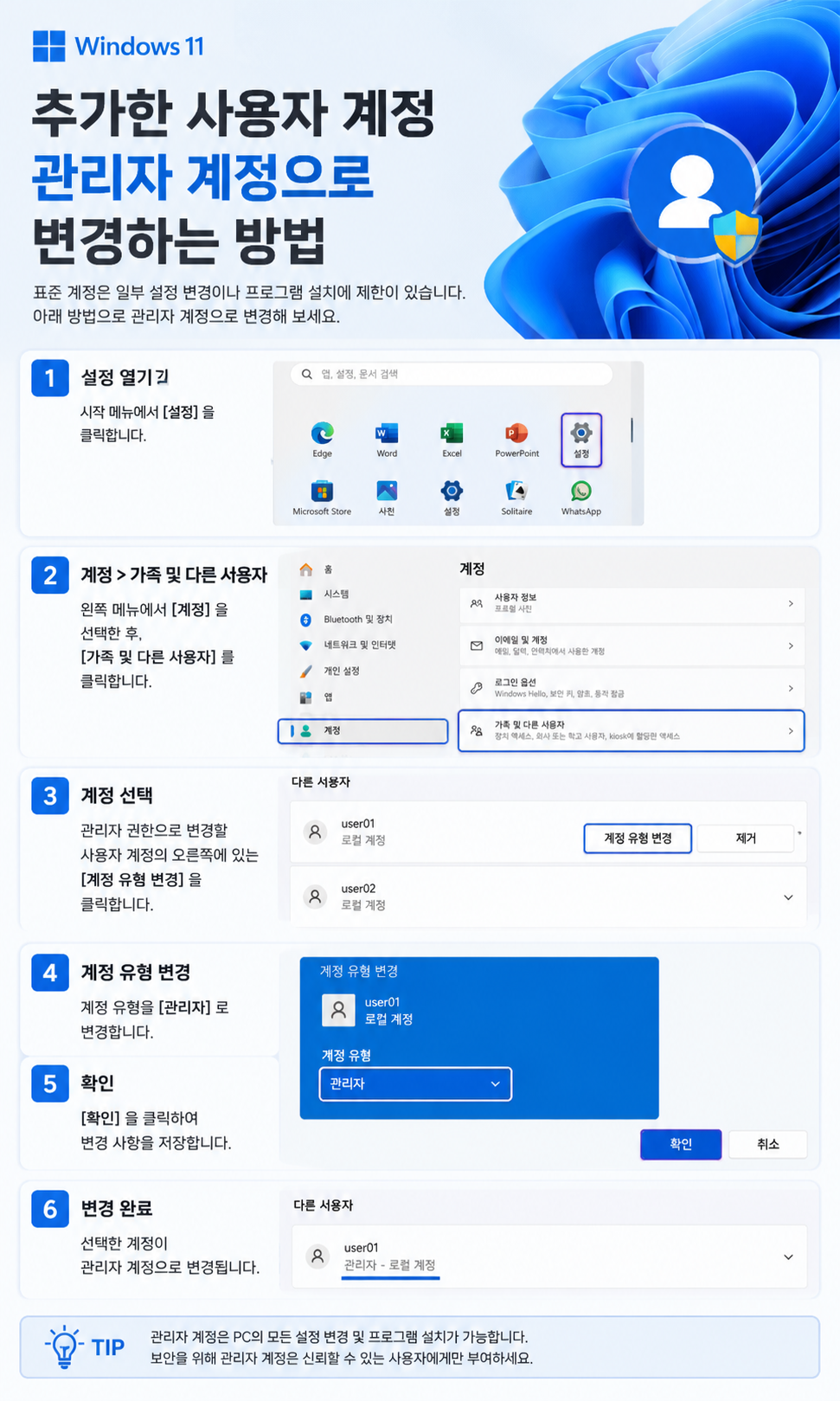
윈도우 11에서는 여러 사용자가 하나의 PC를 함께 사용할 수 있도록 새로운 사용자 계정을 추가할 수 있습니다.
그런데 새로 만든 계정은 기본적으로 표준 사용자 계정으로 설정되는 경우가 많습니다.
프로그램 설치나 시스템 설정 변경 등 관리자 권한이 필요한 작업을 해야 한다면 해당 계정을
관리자 계정(Administrator)으로 변경해야 합니다.
가장 간단한 방법부터 알아보겠습니다.
1. 설정에서 관리자 계정으로 변경하기
윈도우 11의 설정 메뉴를 이용하면 비교적 간단하게 계정 유형을 변경할 수 있습니다.
① 키보드에서 Windows 키 + I를 눌러 설정을 실행합니다.
② 왼쪽 메뉴에서 계정을 선택합니다.
③ 다른 사용자 또는 가족 및 다른 사용자 항목으로 이동합니다.
④ 관리자 계정으로 변경할 사용자 계정을 찾아 펼칩니다.
⑤ 계정 유형 변경을 선택합니다.
⑥ 계정 유형에서 표준 사용자를 관리자로 변경합니다.
⑦ 확인을 누르면 설정이 완료됩니다.
변경한 계정에서 로그아웃한 뒤 다시 로그인하면 관리자 권한이 적용됩니다.
2. 제어판에서 변경하기
기존 윈도우 방식에 익숙하다면 제어판을 이용할 수도 있습니다.
① 시작 메뉴에서 제어판을 검색해 실행합니다.
② 사용자 계정을 선택합니다.
③ 다시 사용자 계정을 선택합니다.
④ 다른 계정 관리를 클릭합니다.
⑤ 관리자 권한으로 변경할 계정을 선택합니다.
⑥ 계정 유형 변경을 선택합니다.
⑦ 관리자를 선택하고 계정 유형 변경을 클릭합니다.
이제 해당 사용자 계정이 관리자 계정으로 변경됩니다.
3. 컴퓨터 관리에서 사용자 계정 변경하기
윈도우 11의 컴퓨터 관리 기능을 이용하는 방법도 있습니다.
① 시작 버튼을 마우스 오른쪽 버튼으로 클릭합니다.
② 컴퓨터 관리를 선택합니다.
③ 왼쪽 메뉴에서 로컬 사용자 및 그룹 → 사용자로 이동합니다.
④ 관리자 권한으로 변경할 사용자 계정을 찾아 마우스 오른쪽 버튼으로 클릭합니다.
⑤ 속성을 선택합니다.
⑥ 소속 그룹 탭에서 관리자 그룹을 추가하거나 계정의 그룹 설정을 변경합니다.
다만 윈도우 11의 에디션에 따라 로컬 사용자 및 그룹 기능의 제공 여부가 다를 수 있으므로,
일반적인 가정용 PC에서는 첫 번째 설정 방법을 사용하는 것이 가장 편리합니다.
관리자 계정으로 변경할 때 주의할 점
관리자 계정은 프로그램 설치, 시스템 설정 변경, 다른 사용자 계정 관리 등 다양한 작업을 수행할 수 있습니다.
따라서 PC를 여러 사람이 사용하는 경우 모든 계정을 관리자 계정으로 변경하기보다는
실제로 관리자 권한이 필요한 사용자만 관리자 계정으로 사용하는 것이 좋습니다.
특히 알 수 없는 프로그램을 실행할 때 관리자 권한을 허용하면 시스템에 영향을 줄 가능성이 있으므로 주의해야 합니다.
관리자 계정으로 제대로 변경됐는지 확인하는 방법
변경이 완료된 후 설정 → 계정 → 사용자 정보에서 현재 계정의 권한을 확인할 수 있습니다.
또는 관리자 권한이 필요한 프로그램을 실행해 정상적으로 권한 상승이 이루어지는지 확인할 수도 있습니다.
만약 계정 유형을 변경할 수 없다면 현재 로그인한 계정 자체에 관리자 권한이 없는 경우일 수 있습니다. 이때는 기존 관리자 계정으로 로그인한 후 변경 작업을 진행해야 합니다.
마무리
윈도우 11에서 새로 추가한 사용자 계정을 관리자 계정으로 변경하는 방법은 어렵지 않습니다.
가장 간편한 방법은 설정 → 계정 → 다른 사용자 → 계정 유형 변경 → 관리자 순서로 진행하는 것입니다.
관리자 권한은 편리하지만 시스템 전체에 영향을 줄 수 있으므로 꼭 필요한 계정에만 부여하는 것이 안전합니다.
윈도우 11을 여러 사용자가 함께 사용하는 환경이라면 각 계정의 권한을 적절하게 설정해 보안과 편의성을
함께 확보하는 것이 좋습니다.
'컴퓨터 강좌' 카테고리의 다른 글
| 헷갈리는 dB·dBm·dBi·dBd 차이 한눈에 총정리 (0) | 2026.08.25 |
|---|---|
| 인터넷 랜선 UTP 다이렉트케이블·크로스케이블 차이와 제작방법 완벽 정리 (0) | 2026.08.19 |
| 인터넷 랜선 이더넷 UTP 케이블 종류와 규격 알아보기 (0) | 2026.08.19 |
| PowerToys로 윈도우에서 키보드 키를 매핑하는 방법 총정리 (0) | 2026.08.19 |
| HDMI vs DP 케이블 완벽 비교! 모니터 연결은 무엇이 더 좋을까? (0) | 2026.08.19 |