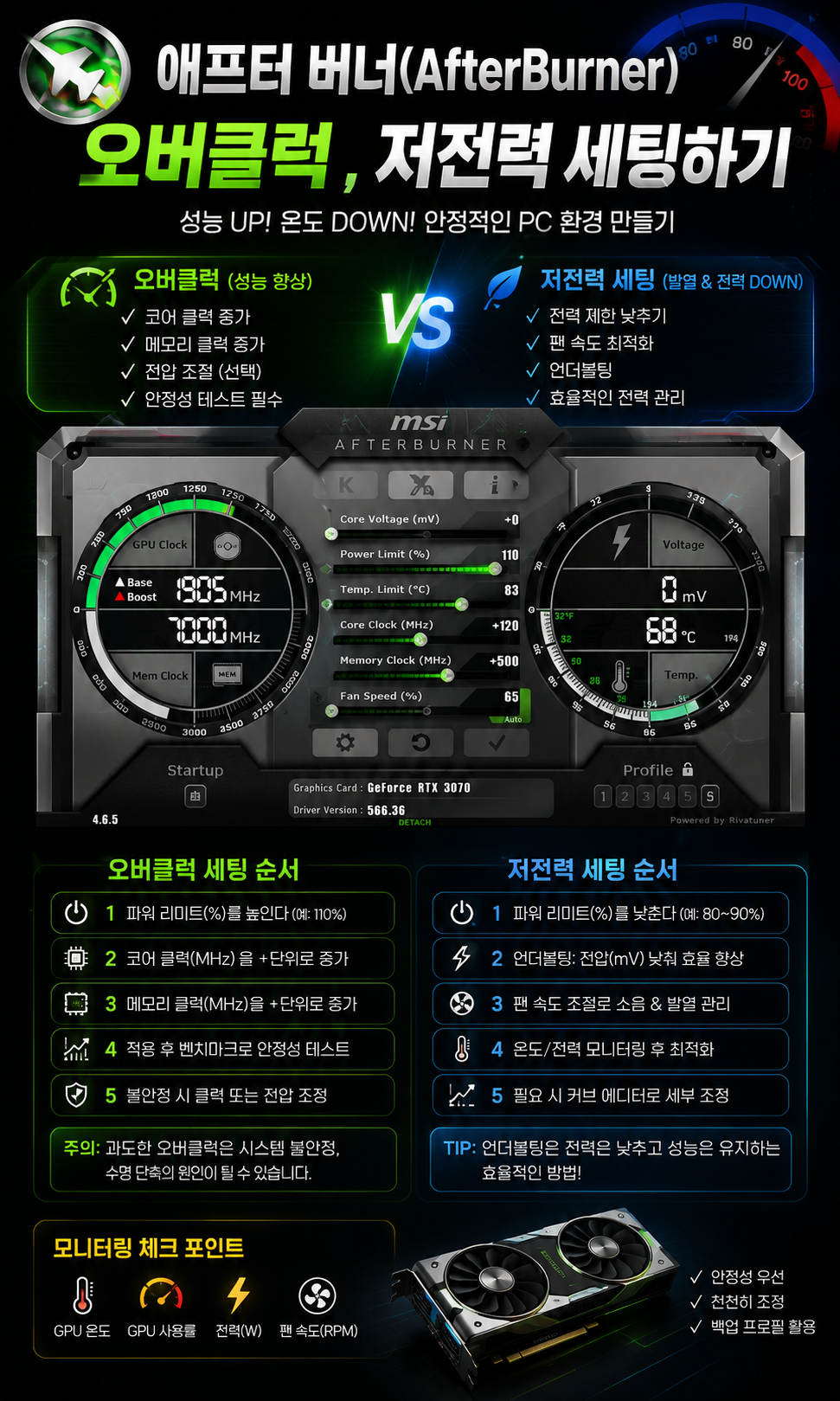
MSI Afterburner는 그래픽카드의 클럭, 전압, 팬 속도, 전력 제한 등을 조절하고 실시간 모니터링할 수 있는
대표적인 GPU 튜닝 프로그램입니다.
게임 성능을 조금 더 끌어올리는 오버클럭뿐만 아니라, 반대로 전압과 소비전력을 낮추면서 성능을 최대한 유지하는
언더볼팅에도 활용할 수 있습니다.
특히 최근 그래픽카드는 기본 성능이 높은 만큼 무작정 오버클럭하기보다는 전력과 온도를 관리하면서 안정적인 성능을
유지하는 세팅이 실용적입니다.
1. 기본 설정부터 확인하기
애프터버너를 실행하면 Core Clock, Memory Clock, Power Limit, Temperature Limit, Fan Speed 등의
항목을 확인할 수 있습니다.
처음 설정한다면 바로 값을 크게 변경하지 말고 현재 상태를 기록해 두는 것이 좋습니다.
먼저 기본 상태에서 게임이나 그래픽 벤치마크를 실행해 GPU 온도, 클럭, 전력 사용량, 팬 속도 등을 확인합니다.
이 값이 나중에 오버클럭이나 저전력 세팅의 기준이 됩니다.
2. 오버클럭 기본 방법
오버클럭은 GPU와 메모리의 작동 속도를 높여 그래픽 성능을 향상시키는 방법입니다.
초보자라면 다음과 같이 조금씩 조정하는 것이 좋습니다.
Core Clock
처음부터 높은 값을 입력하지 말고 작은 폭으로 올린 뒤 게임이나 벤치마크를 실행합니다.
화면 깨짐, 프로그램 종료, 드라이버 오류 등이 발생하지 않는지 확인하면서 단계적으로 조정합니다.
Memory Clock
메모리 클럭 역시 조금씩 올리면서 안정성을 확인합니다.
메모리 오버클럭은 GPU 코어 클럭과 다른 방식으로 오류가 나타날 수 있기 때문에 장시간 게임 테스트가 중요합니다.
Power Limit
Power Limit을 높이면 GPU가 더 많은 전력을 사용할 수 있어 높은 클럭을 유지하는 데 도움이 될 수 있습니다.
하지만 전력 소비와 발열도 증가할 수 있으므로 무조건 최대로 설정할 필요는 없습니다.
3. 저전력 세팅은 언더볼팅이 핵심
저전력 세팅을 원한다면 단순히 클럭을 낮추는 것보다 언더볼팅을 활용하는 방법이 효과적입니다.
언더볼팅은 GPU가 특정 성능을 유지하면서 필요한 전압을 낮추는 방식입니다.
일반적으로 전압을 낮추면 소비전력과 발열, 팬 소음을 줄이는 데 도움이 될 수 있습니다.
애프터버너에서 전압-주파수 곡선을 확인한 뒤 목표 전압에 적절한 GPU 클럭을 설정하는 방식으로 진행합니다.
예를 들어 높은 전압에서 작동하던 GPU를 조금 더 낮은 전압에서 비슷한 클럭으로 작동하도록 조정하는 것입니다.
다만 GPU마다 수율이 다르기 때문에 다른 사람이 사용한 설정값을 그대로 적용하는 것은 권장하지 않습니다.
4. 안정성 테스트는 반드시 진행하기
세팅을 변경했다면 반드시 안정성 테스트를 진행해야 합니다.
짧은 벤치마크 한 번을 통과했다고 해서 완전히 안정적인 것은 아닙니다.
자주 사용하는 게임을 실제로 플레이하면서 다음과 같은 문제가 발생하는지 확인합니다.
- 게임이 갑자기 종료되는 경우
- 화면이 깨지거나 이상한 패턴이 나타나는 경우
- 그래픽 드라이버가 재시작되는 경우
- 검은 화면이 발생하는 경우
- 성능이 오히려 떨어지는 경우
문제가 발생한다면 클럭을 조금 낮추거나 전압 및 전력 설정을 다시 조정하는 것이 좋습니다.
5. 온도와 소비전력도 함께 확인
오버클럭에서는 성능 수치만 확인하면 안 됩니다.
GPU 온도와 소비전력, 팬 속도를 함께 확인해야 합니다.
성능이 조금 올라갔지만 온도와 소음이 크게 증가한다면 실제 사용 환경에서는 만족도가 떨어질 수 있습니다.
반대로 언더볼팅을 통해 성능 저하는 최소화하면서 전력과 온도를 크게 줄였다면 장시간 게임이나 작업 환경에서
더욱 쾌적하게 사용할 수 있습니다.
6. 초보자에게 추천하는 접근법
처음 애프터버너를 사용하는 경우에는 기본값 → 소폭 변경 → 테스트 → 기록 → 추가 변경
순서로 진행하는 것이 가장 안전합니다.
한 번에 Core Clock, Memory Clock, 전압을 모두 크게 변경하면 문제가 발생했을 때 어떤 설정이 원인인지 파악하기 어렵습니다.
따라서 한 가지 항목씩 변경하고 테스트하는 습관을 들이는 것이 좋습니다.
또한 그래픽카드 제조사에서 제공하는 기본 제한 범위를 무시한 과도한 설정은 피하는 것이 좋습니다.
마무리
MSI Afterburner는 단순히 그래픽카드 성능을 높이는 오버클럭 도구가 아니라 성능·전력·온도·소음의 균형을 맞추는
튜닝 도구로 활용할 수 있습니다.
최고 성능만 추구한다면 오버클럭을, 전력과 발열을 줄이고 싶다면 언더볼팅을 활용할 수 있습니다.
특히 초보자라면 높은 수치를 목표로 하기보다 현재 사용 중인 그래픽카드에서 안정적으로 작동하는 최적의 값을 찾는 것이
중요합니다.
설정을 변경한 뒤에는 반드시 충분한 안정성 테스트를 진행하고, 문제가 생기면 애프터버너의 초기화 기능을 이용해
기본값으로 되돌리는 것도 기억해 두세요.
'컴퓨터 강좌' 카테고리의 다른 글
| 구글 크롬 확장프로그램으로 펌방지 해제하는 방법 총정리 (0) | 2026.08.16 |
|---|---|
| ipTIME 공유기 VPN 서버 설정하기, 윈도우10에서 외부 접속하는 방법 (0) | 2026.08.15 |
| 내 노트북 USB-C 포트, 화면 출력이 될까? DisplayPort 확인 방법 (0) | 2026.08.13 |
| 포토샵 이미지 JPG,PNG 등을 PDF로 저장하는 가장 쉬운 방법 (0) | 2026.08.13 |
| 무정전 전원장치(UPS)란? 원리부터 종류와 사용법까지 완벽 정리 (0) | 2026.08.13 |