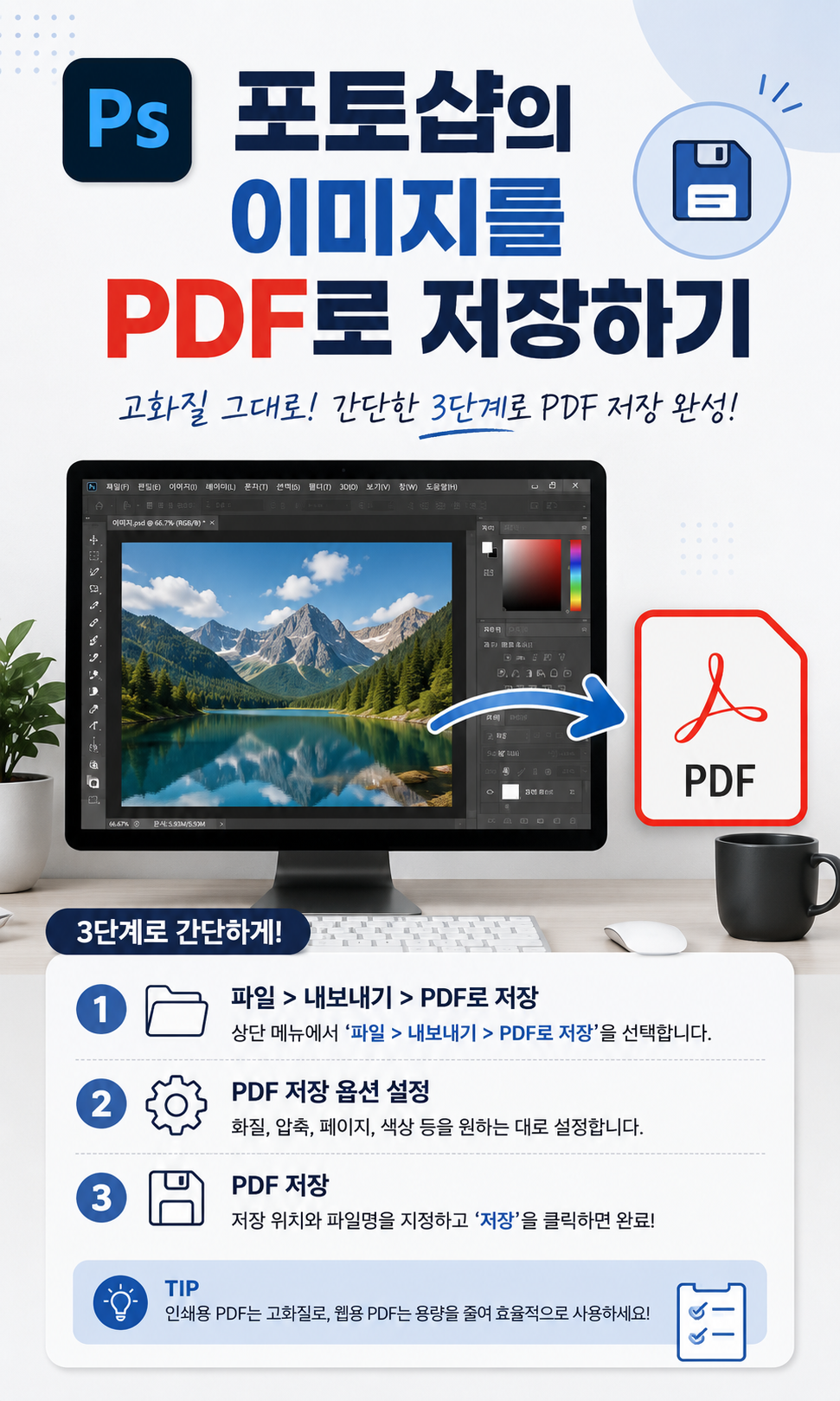
포토샵에서 작업한 이미지를 PDF로 저장하면 인쇄하거나 이메일로 전달하기 편리하고,
여러 환경에서 문서를 열어볼 때도 유용합니다.
JPG, PNG 등의 이미지뿐만 아니라 PSD 작업 파일도 PDF 형식으로 저장할 수 있습니다.
1. 포토샵에서 이미지 열기
먼저 Adobe Photoshop을 실행한 다음 PDF로 저장하려는 이미지를 엽니다.
상단 메뉴에서 파일 → 열기를 선택하고 원하는 JPG, PNG 등의 이미지 파일을 불러옵니다.
2. PDF로 저장하기
이미지를 불러왔다면 상단 메뉴에서 파일 → 다른 이름으로 저장 또는 사용하는 포토샵 버전에 따라
사본 저장 메뉴를 선택합니다.
파일 형식에서 Photoshop PDF 또는 PDF를 선택한 후 저장할 위치와 파일 이름을 지정합니다.
3. PDF 저장 옵션 설정
저장을 누르면 PDF 관련 설정 창이 나타날 수 있습니다.
일반적인 이미지 보관이나 공유 목적이라면 기본 설정을 그대로 사용해도 무방합니다.
인쇄용으로 사용할 경우에는 이미지 품질과 색상 설정을 확인하는 것이 좋습니다.
특히 인쇄소에 제출할 파일이라면 요구하는 PDF 규격이나 색상 모드가 있는지 먼저 확인하세요.
4. PDF 저장 완료
설정을 확인하고 PDF 저장 버튼을 누르면 포토샵 이미지가 PDF 파일로 만들어집니다.
저장된 PDF 파일을 직접 열어 이미지가 정상적으로 표시되는지 확인하면 작업이 끝납니다.
여러 이미지를 하나의 PDF로 만들고 싶다면?
여러 장의 이미지를 한 개의 PDF 파일로 묶고 싶다면 포토샵의 PDF 프레젠테이션 기능을 활용할 수 있습니다.
상단 메뉴에서 파일 → 자동화 → PDF 프레젠테이션을 선택한 뒤 여러 이미지 파일을 추가하면 이미지 순서를
정하고 하나의 PDF로 만들 수 있습니다.
사진 여러 장을 제출하거나 포트폴리오, 제품 이미지 자료 등을 하나의 파일로 전달할 때 특히 편리합니다.
PDF 저장 전에 확인하면 좋은 것
PDF로 저장하기 전에 이미지의 크기와 해상도를 확인하는 것이 좋습니다.
화면에서 보는 용도라면 지나치게 큰 해상도는 파일 용량만 증가시킬 수 있고,
인쇄용이라면 출력 크기에 맞는 해상도를 준비하는 것이 좋습니다.
또한 투명 배경이 포함된 PNG 이미지라 하더라도 PDF 저장 과정에서 배경이나
색상 표현이 달라질 수 있으므로 저장 후 결과물을 한 번 확인하는 것이 안전합니다.
마무리
포토샵 이미지를 PDF로 저장하는 방법은 어렵지 않습니다.
이미지 열기 → PDF 형식 선택 → 저장 옵션 확인 → PDF 저장 순서로 진행하면 됩니다.
특히 문서 제출, 인쇄, 이미지 공유처럼 원본 이미지 파일 대신 하나의 문서 형태로 전달해야 할 때
PDF 저장 기능을 활용하면 편리합니다.
포토샵 버전에 따라 메뉴 이름이나 위치가 조금 다를 수 있으므로
다른 이름으로 저장, 사본 저장, PDF 프레젠테이션 등의 메뉴를 찾아보면 쉽게 작업할 수 있습니다.
'컴퓨터 강좌' 카테고리의 다른 글
| 애프터 버너(AfterBurner) 오버클럭과 저전력 세팅 초보자 가이드 (0) | 2026.08.15 |
|---|---|
| 내 노트북 USB-C 포트, 화면 출력이 될까? DisplayPort 확인 방법 (0) | 2026.08.13 |
| 무정전 전원장치(UPS)란? 원리부터 종류와 사용법까지 완벽 정리 (0) | 2026.08.13 |
| 크롬 북마크 정리부터 백업까지 한 번에 알아보기 (0) | 2026.08.13 |
| PC 자동 재부팅 설정하는 방법, 예약 재부팅부터 작업스케줄러까지 (0) | 2026.08.13 |